

Bahisal bildirim ayarları, mobil cihazlarda tarayıcı bildirim izinlerinin kontrol edilmesi, açılması veya kapatılmasıyla ilgili işlemleri kapsar. Android telefonlarda Google Chrome üzerinden site bildirimleri yönetilebilirken iPhone cihazlarda desteklenen web uygulamaları için iOS bildirim ayarları kullanılabilir.
Bildirimlerin çalışması yalnızca telefon ayarlarına bağlı değildir. İlgili internet sitesinin bildirim gönderme özelliğini desteklemesi, tarayıcının gerekli izinleri alması ve cihazın bildirimleri engellememesi gerekir. Bahisal platformunun belirli bildirim türlerini aktif olarak desteklediği doğrulanmadığından, bu işlemler mobil tarayıcı ve işletim sistemi özellikleri üzerinden açıklanmaktadır.
Mobil kullanım seçenekleri hakkında genel bilgi almak isteyen kullanıcılar Bahisal mobil kullanım sayfasını inceleyebilir. Bildirim izinlerini değiştirmek, mobil giriş veya hesap yönetimi ayarlarından farklı bir işlemdir.
Bahisal Mobil Bildirim Sistemi Nasıl Çalışır?
Mobil bildirimler, internet sitelerinin veya uygulamaların kullanıcıya belirli gelişmeler hakkında uyarı gösterebilmesini sağlayan teknolojilerdir. Bu uyarılar cihazın bildirim merkezinde, kilit ekranında veya tarayıcı üzerinden görüntülenebilir.
Mobil cihazlarda karşılaşılabilecek başlıca bildirim türleri şunlardır:
- Tarayıcı bildirimleri: Bildirim gönderme özelliğini destekleyen internet sitelerinin izin alarak ilettiği uyarılardır.
- Uygulama bildirimleri: Cihaza yüklenmiş uygulamaların işletim sistemi aracılığıyla gösterdiği bildirimlerdir.
- SMS bildirimleri: Telefon numarasına gönderilen kısa mesajlardır.
- E-posta bildirimleri: Elektronik posta adresine iletilen bilgilendirme mesajlarıdır.
- Site içi uyarılar: İnternet sayfası açıkken görüntülenen mesaj veya bilgilendirme pencereleridir.
Bu bildirim türleri aynı yöntemle yönetilmez. Örneğin Chrome üzerinden site bildirimlerini kapatmak, SMS veya e-posta gönderimini otomatik olarak durdurmaz.
Ayrıca bir internet sitesinin mobil uyumlu olması, otomatik olarak web push bildirimlerini desteklediği anlamına gelmez. Bildirim gönderebilmek için ilgili teknik altyapının da bulunması gerekir.
Android Telefonda Bahisal Bildirim Ayarları Nasıl Yapılır?
Android cihazlarda web sitesi bildirimleri genellikle tarayıcının site izinleri bölümünden yönetilir. Google Chrome kullanılıyorsa bildirim izinleri hem genel tarayıcı ayarlarından hem de belirli bir internet sitesi için ayrı ayrı değiştirilebilir.
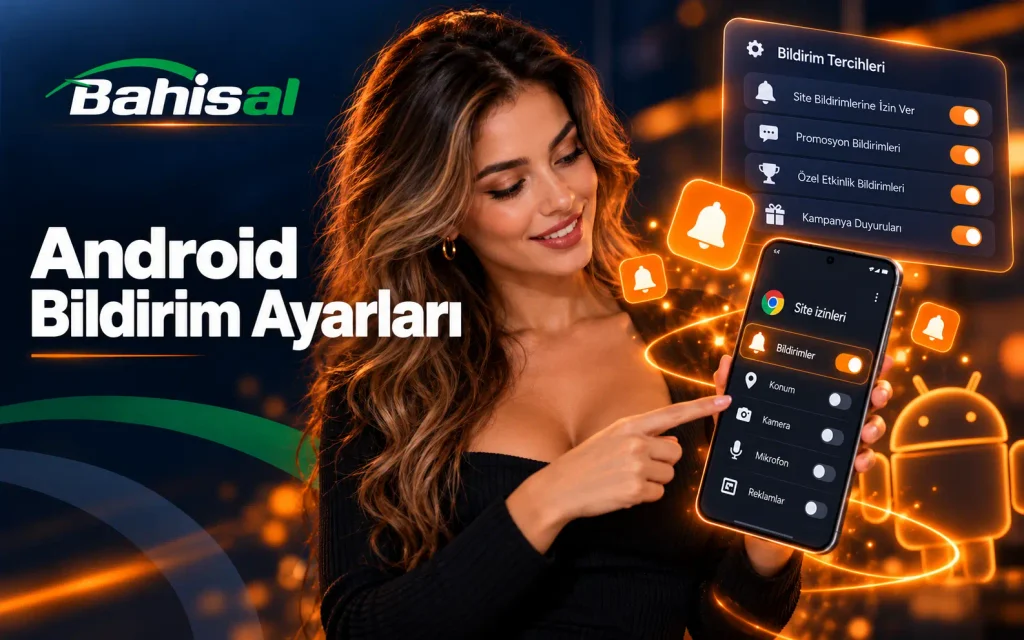
Google Chrome Üzerinden Bildirim İzinlerini Kontrol Etme
- Android telefonunuzda Google Chrome uygulamasını açın.
- Sağ üst bölümdeki üç nokta simgesine dokunun.
- Açılan menüden “Ayarlar” bölümünü seçin.
- “Site ayarları” bölümüne giriş yapın.
- “Bildirimler” seçeneğini bulun.
- Genel bildirim izninin açık veya kapalı olduğunu kontrol edin.
- İzin verilen veya engellenen internet sitelerini inceleyin.
- İlgili site listede bulunuyorsa mevcut izni ihtiyacınıza göre değiştirin.
Bu adımlar Chrome sürümüne ve cihazın kullandığı Android arayüzüne göre küçük farklılıklar gösterebilir.
Bildirimlerin genel olarak açık olması, ziyaret edilen bütün sitelerin otomatik bildirim göndereceği anlamına gelmez. İnternet sitesi ayrıca izin istemeli ve bildirim gönderme altyapısına sahip olmalıdır.
Belirli Bir Site İçin Bildirim İzni Nasıl Değiştirilir?
Yalnızca tek bir internet sitesinin bildirimlerini yönetmek isteyen kullanıcıların genel tarayıcı bildirimlerini tamamen kapatması gerekmez.
- Chrome üzerinden daha önce kaynağını doğruladığınız internet sitesini açın.
- Adres çubuğunun yanındaki site bilgileri simgesine dokunun.
- “İzinler” veya benzer isimli bölümü açın.
- Bildirim seçeneği mevcutsa mevcut izni kontrol edin.
- Bildirimleri almak istemiyorsanız “Engelle” seçeneğini tercih edin.
- Bildirim almak istiyorsanız ve site bu özelliği destekliyorsa “İzin ver” seçeneğini değerlendirin.
Bildirim seçeneğinin görünmemesi, sitenin cihazınızda bildirim özelliğini kullanmadığını veya henüz izin talep etmediğini gösterebilir.
Android Sistem Ayarlarından Chrome Bildirimlerini Kontrol Etme
Bazen tarayıcı içerisinde bildirim izni verilmiş olsa bile Android işletim sistemi Chrome bildirimlerini engelleyebilir.
Bu durumda aşağıdaki kontroller uygulanabilir:
- Telefonun “Ayarlar” uygulamasını açın.
- “Uygulamalar” bölümüne giriş yapın.
- Listeden Google Chrome uygulamasını seçin.
- “Bildirimler” bölümünü açın.
- Chrome uygulamasının bildirim göndermesine izin verilip verilmediğini kontrol edin.
- Varsa bildirim kategorilerini ve sessiz bildirim ayarlarını inceleyin.
Android sürümüne ve telefon üreticisine bağlı olarak menü isimleri farklılaşabilir. Örneğin Samsung, Xiaomi ve Google Pixel cihazlarında aynı ayarlar farklı konumlarda bulunabilir.
iPhone’da Bahisal Bildirim Ayarları Nasıl Kontrol Edilir?
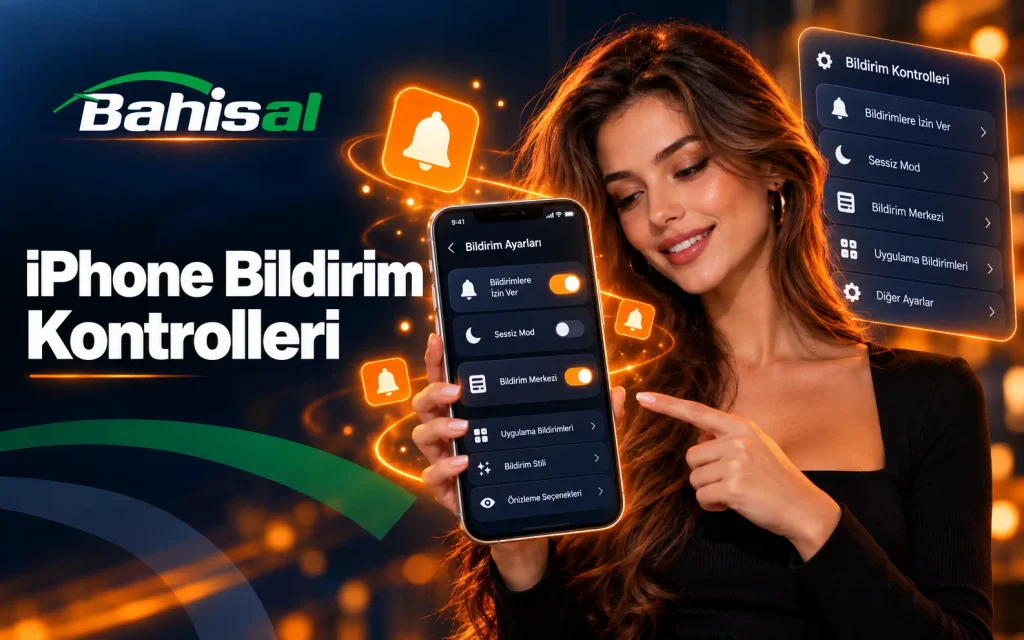
iPhone cihazlarda web sitesi bildirimleri Android Chrome’dan farklı çalışır. Apple, iOS 16.4 ve sonraki sürümlerde desteklenen ana ekran web uygulamaları için web push bildirimlerini desteklemektedir.
Ancak her internet sitesi bu özelliği kullanmaz. Safari üzerinden herhangi bir web sayfasını ziyaret etmek, o sayfanın otomatik olarak bildirim gönderebileceği anlamına gelmez.
Safari ve Ana Ekran Web Uygulaması Bildirimleri
Desteklenen bir internet sitesinde web bildirimlerinin kullanılabilmesi için sitenin web push altyapısını sağlaması ve gerekli kullanıcı izninin alınması gerekir.
Genel kontrol süreci şu şekildedir:
- iPhone cihazınızda Safari tarayıcısını açın.
- Kaynağını doğruladığınız internet sitesini görüntüleyin.
- Safari paylaşım menüsünü açın.
- “Ana Ekrana Ekle” seçeneğini bulun.
- Desteklenen sürümlerde “Web Uygulaması Olarak Aç” seçeneğini kontrol edin.
- Web uygulamasını ana ekrana ekleyin.
- İlgili web uygulaması bildirimleri destekliyorsa uygulamanın sunduğu izin talebini değerlendirin.
- İzin verildiyse iPhone bildirim ayarlarından ilgili web uygulamasını kontrol edin.
Önemli: Ana ekrana kısayol eklemek tek başına bildirim özelliğini etkinleştirmez. Standart bir web kısayolu ile bildirim destekleyen bir web uygulaması farklı özelliklere sahip olabilir.
iOS Bildirim Ayarları Nereden Değiştirilir?
Bildirim izni verilmiş ve sistem tarafından tanınan bir uygulamanın ayarları iPhone üzerinden yönetilebilir.
- iPhone “Ayarlar” uygulamasını açın.
- “Bildirimler” bölümüne giriş yapın.
- Listeden ilgili uygulamayı veya desteklenen web uygulamasını bulun.
- “Bildirimlere İzin Ver” seçeneğini kontrol edin.
- Bildirimleri kilit ekranında, bildirim merkezinde veya başlık olarak gösterme seçeneklerini değerlendirin.
- İhtiyacınıza göre ses ve bildirim rozeti ayarlarını değiştirin.
İlgili web uygulaması listede görünmüyorsa bunun nedeni bildirim desteğinin bulunmaması, gerekli iznin alınmamış olması veya uygulamanın uygun biçimde kurulmamış olması olabilir.
Bahisal’ın iPhone üzerinde web push bildirimleri sunduğu doğrulanmadığı için bu adımlar yalnızca desteklenen web uygulamaları açısından değerlendirilmelidir.
Bahisal Mobil Bildirimleri Nasıl Kapatılır?
Mobil cihazında gereksiz bildirimlerle karşılaşan kullanıcılar, ilgili bildirim kaynağına göre izinleri devre dışı bırakabilir.
Android Chrome üzerinde belirli bir siteyi engellemek için site izinlerinden “Bildirimler” bölümüne gidilebilir. Böylece diğer sitelerin bildirim ayarlarını değiştirmeden yalnızca seçilen kaynağın bildirimleri durdurulabilir.
iPhone cihazlarda ise bildirim destekleyen bir web uygulamasının izni “Ayarlar > Bildirimler” bölümünden kapatılabilir.
Bildirimleri tamamen kapatmak istemeyen kullanıcılar, cihazın desteklediği durumlarda sessiz bildirim veya belirli bildirim türlerini sınırlandırma seçeneklerini de değerlendirebilir.
Bir bildirimin kaynağı belirsizse yalnızca ekranda görünen marka adına bakılarak izin verilmemelidir. Bildirimin hangi uygulamadan veya internet sitesinden geldiği ayrıca kontrol edilmelidir.
Bahisal Bildirimleri Gelmiyorsa Neler Kontrol Edilmeli?
Bildirimlerin görünmemesi her zaman cihazda bir hata olduğu anlamına gelmez. İlgili internet sitesinin bildirim özelliği sunmaması da olası nedenlerden biridir.
Sorunu değerlendirirken aşağıdaki kontrollerden yararlanılabilir:
| Kontrol | Olası Neden | Önerilen İşlem |
|---|---|---|
| Tarayıcı izni | Site bildirimleri engellenmiş olabilir. | Tarayıcı site izinlerini kontrol edin. |
| Telefon bildirimleri | Tarayıcı veya uygulama sistem tarafından engellenmiş olabilir. | Cihazın bildirim ayarlarını inceleyin. |
| Bildirim altyapısı | Site web push özelliğini desteklemiyor olabilir. | Özelliğin gerçekten sunulduğunu doğrulayın. |
| Odak veya Rahatsız Etmeyin modu | Bildirimler sessize alınmış olabilir. | Odak modu ve sessiz bildirim ayarlarını kontrol edin. |
| İnternet bağlantısı | Cihaz geçici olarak çevrimdışı olabilir. | Bağlantı durumunu test edin. |
| Tarayıcı sürümü | Eski sürüm uyumluluk sorunlarına neden olabilir. | Tarayıcının güncelliğini kontrol edin. |
| İzin geçmişi | Önceden verilmiş izin kaldırılmış olabilir. | İlgili sitenin mevcut izinlerini yeniden inceleyin. |
Chrome bazı durumlarda kullanılmayan veya rahatsız edici bildirimler gönderen sitelerin izinlerini otomatik olarak kaldırabilir. Bu nedenle geçmişte izin verilmiş olması, iznin bugün de aktif olduğu anlamına gelmez.
Bildirim sorunu ile internet sitesine erişememe problemi birbirinden ayrılmalıdır. Sayfa hiç açılmıyorsa Bahisal mobil bağlantı sorunları sayfasında açıklanan ağ ve tarayıcı kontrolleri değerlendirilebilir.
Bildirim İzni ile Ana Ekran Kısayolu Arasındaki Fark
Mobil cihazlarda sık karıştırılan iki özellik, internet sitesini ana ekrana eklemek ve o sitenin bildirimlerine izin vermektir.
Ana ekran kısayolu, kullanıcının daha önce kaydettiği bir internet sayfasını simge aracılığıyla açmasını sağlar. Bildirim izni ise desteklenen bir sitenin veya web uygulamasının kullanıcıya bildirim gönderebilmesine olanak tanır.
Bu iki özellik birbirinin yerine geçmez.
| Özellik | Ana Ekran Kısayolu | Bildirim İzni |
|---|---|---|
| Ana amaç | Kaydedilen sayfayı açmak | Bildirim gösterilmesine izin vermek |
| İnternet sitesi açılmadan çalışabilir mi? | Kısayol bağlantıyı açmak içindir. | Desteklenen web push sistemlerinde evet. |
| Her sitede kullanılabilir mi? | Çoğu web sayfası kısayol olarak eklenebilir. | Sitenin teknik desteğine bağlıdır. |
| İşletim sistemi izni gerekir mi? | Genellikle bildirim izni gerekmez. | Bildirim izni gereklidir. |
Kısayol oluşturma adımlarını ayrıntılı incelemek isteyen kullanıcılar Bahisal mobil giriş kısayolu oluşturma içeriğindeki Android ve iPhone açıklamalarından yararlanabilir.
Mobil Bildirimlerde Güvenlik ve Gizlilik Kontrolleri

Tarayıcı bildirimleri kullanışlı olabilse de güvenilmeyen internet sitelerine verilen bildirim izinleri istenmeyen mesajlara ve yanıltıcı yönlendirmelere neden olabilir.
Özellikle marka adlarını taklit eden bildirimlerde sahte hesap uyarıları, doğrulama talepleri veya kaynağı belirsiz bağlantılar bulunabilir.
Bildirim izinlerini değerlendirirken aşağıdaki noktalara dikkat edilmelidir:
- Bildirim göndermek isteyen sitenin tam alan adını kontrol edin.
- Tanımadığınız internet sitelerine otomatik bildirim izni vermeyin.
- Beklenmedik bildirimlerdeki bağlantılara doğrudan dokunmayın.
- Bildirim aracılığıyla istenen şifreleri veya tek kullanımlık kodları paylaşmayın.
- Bildirimde görünen marka logosunu tek başına güvenilirlik işareti saymayın.
- Gereksiz bulduğunuz bildirim izinlerini düzenli olarak gözden geçirin.
- Şüpheli bildirimlerden uygulama veya dosya indirmeyin.
Bir internet sitesinin kimliğini kontrol etmek için yalnızca bildirimdeki bağlantıya güvenmek yeterli değildir. Bağlantı kaynağı ve alan adı değerlendirmesi konusunda Bahisal giriş adresi doğrulama sayfasındaki güvenlik kontrolleri incelenebilir.
Bildirimleri Sessize Almak mı, Tamamen Kapatmak mı?
Bildirim yönetiminde en uygun seçenek, kullanıcının hangi uyarıları görmek istediğine bağlıdır.
Bildirimleri tamamen kapatmak, ilgili kaynaktan yeni bildirimlerin görüntülenmesini engeller. Sessize alma ise cihazın desteklediği durumlarda sesli uyarıyı ortadan kaldırırken bildirimlerin bildirim merkezinde görünmesine izin verebilir.
Bu iki yöntem arasındaki fark özellikle yoğun bildirim alan kullanıcılar için önemlidir.
Bildirimleri Sessize Alma
Bir uygulamanın bildirimleri gerekli görülüyor ancak sesli uyarıları rahatsız ediyorsa cihazın sessiz bildirim seçenekleri değerlendirilebilir. Android bildirim kategorileri veya iPhone Odak modu bu amaçla kullanılabilir.
İlgili seçeneklerin kullanılabilirliği cihazın işletim sistemi sürümüne ve bildirimin kaynağına bağlıdır.
Bildirimleri Tamamen Kapatma
Belirli bir internet sitesinden bildirim almak istemeyen kullanıcılar, tarayıcı izinleri üzerinden o siteyi engelleyebilir. Bu işlem diğer internet sitelerinin izinlerini değiştirmeden uygulanabilir.
Bir bildirim kaynağını engellemek, ilgili internet sitesindeki kullanıcı hesabını silmez veya üyelik bilgilerini değiştirmez.
Bahisal Bildirim Ayarları İçin Destek Alınabilir mi?
Genel tarayıcı izinleriyle ilgili sorunlar çoğunlukla cihaz ayarları üzerinden değerlendirilebilir. Ancak belirli bir internet sitesinin gerçekten bildirim özelliği sunup sunmadığı, yalnızca tarayıcı ayarlarına bakılarak kesin olarak anlaşılamayabilir.
Platforma özgü bir bildirimin gönderilip gönderilmediği veya kullanıcı hesabında bildirim tercihi bulunup bulunmadığı hakkında bilgi gerekiyorsa Bahisal destek bilgileri sayfasından mevcut iletişim seçenekleri incelenebilir.
Destek talebi hazırlanırken cihaz modeli, işletim sistemi sürümü, kullanılan tarayıcı ve karşılaşılan sorunun kısa açıklaması yeterli olabilir. Şifre, doğrulama kodu veya gereksiz kişisel bilgiler paylaşılmamalıdır.
Bahisal Mobil Bildirim Ayarları Kontrol Listesi
Bildirim izinlerini değiştirmeden önce aşağıdaki kontrol listesi kullanılabilir:
- Bildirim almak istediğim internet sitesinin kaynağını kontrol ettim.
- Android veya iPhone cihazım için uygun ayarları belirledim.
- Tarayıcı bildirim izinlerini inceledim.
- Telefonun uygulama bildirim ayarlarını kontrol ettim.
- Bildirimleri etkileyebilecek sessiz mod ve Odak ayarlarını değerlendirdim.
- İlgili sitenin bildirim özelliğini destekleyip desteklemediğini kontrol ettim.
- Gereksiz veya tanımadığım bildirim kaynaklarının izinlerini kaldırdım.
- Bildirimlerde karşılaştığım bağlantıları açmadan önce güvenilirlik kontrolü yaptım.
Bahisal Mobil Bildirim Ayarları Hakkında
Bahisal bildirim ayarları hakkında işlem yapmak isteyen kullanıcıların öncelikle cihazlarında kullanılan tarayıcıyı ve mevcut bildirim izinlerini kontrol etmesi gerekir. Android Chrome üzerinden site bildirimleri yönetilebilirken iPhone cihazlarda desteklenen web uygulamalarının bildirim izinleri iOS ayarlarından değiştirilebilir.
Ancak bildirim izni verilmesi, ilgili internet sitesinin mutlaka bildirim göndereceği anlamına gelmez. Bildirim özelliğinin kullanılabilirliği, platformun teknik altyapısına ve cihazın desteklediği özelliklere bağlıdır.
Mobil erişim, hesap yönetimi ve diğer konu başlıkları hakkında bilgi almak isteyen kullanıcılar Bahisal genel bilgilendirme sayfasındaki içerikleri inceleyebilir.
Bahisal Mobil Bildirim Ayarları Hakkında Sıkça Sorulan Sorular
Bahisal mobil bildirimleri nasıl açılır?
Android cihazlarda Chrome’un site ayarlarından bildirim izinleri kontrol edilebilir. iPhone cihazlarda ise bildirimleri destekleyen web uygulamaları için iOS bildirim ayarları kullanılabilir. Bahisal’ın aktif web push desteği ayrıca doğrulanmalıdır.
Bahisal bildirimleri neden gelmiyor?
Tarayıcı izinlerinin kapalı olması, cihazın bildirimleri engellemesi, Odak modunun açık bulunması veya internet sitesinin bildirim özelliği sunmaması olası nedenlerdir.
Android telefonda Bahisal bildirimleri nasıl kapatılır?
Google Chrome’da ilgili internet sitesinin izinleri açılarak bildirim seçeneği engellenebilir. Alternatif olarak cihazın uygulama ayarlarından Chrome bildirimleri yönetilebilir.
iPhone’da Bahisal bildirimleri açılabilir mi?
iOS, bildirim altyapısı bulunan desteklenen web uygulamalarında push bildirimlerini destekler. Ancak Bahisal’ın bu özelliği sunduğu doğrulanmadığından iPhone üzerinde mutlaka kullanılabileceği söylenemez.
Bahisal bildirimlerini kapatmak hesabı etkiler mi?
Tarayıcı bildirim izinlerinin kapatılması normal şartlarda kullanıcı hesabını veya üyelik bilgilerini değiştirmez. Bu işlem, cihazın ilgili kaynaktan bildirim almasını yönetir.
Bahisal bildirim izni vermeden kullanılabilir mi?
Web sitelerini tarayıcı üzerinden görüntülemek için normal şartlarda bildirim izni vermek gerekmez. Bildirim izni, ilgili sitenin desteklediği ek uyarı özelliğiyle ilişkilidir.
Bildirim izni verildiği hâlde neden bildirim görünmüyor?
Bildirim izninin bulunması tek başına yeterli değildir. İnternet sitesinin bildirim göndermesi, cihazın bunları engellememesi ve gerekli teknik koşulların sağlanması gerekir.
Sahte Bahisal bildirimleri nasıl anlaşılır?
Bildirimin geldiği site veya uygulama kontrol edilmelidir. Marka logosu, tanıdık renkler veya güvenlik uyarısı görünümü tek başına güvenilirlik kanıtı değildir. Özellikle şifre ve doğrulama kodu isteyen bildirimlere karşı dikkatli olunmalıdır.