

Bahisal sayfası tarayıcıda eksik yükleniyor, bazı öğeler görünmüyor veya daha önce görüntülenen sayfanın eski hali açılıyorsa sorun tarayıcıda saklanan geçici dosyalarla ilişkili olabilir. Bahisal önbellek temizleme işlemi, bu tür tarayıcı kaynaklı problemlerde uygulanabilecek temel kontrollerden biridir.
Tarayıcı önbelleğini temizlemek her erişim problemini çözmez. Ancak aynı sayfa başka bir tarayıcıda düzgün çalışırken kullandığınız tarayıcıda hatalı görüntüleniyorsa cache verilerini kontrol etmek anlamlı bir adımdır. Sorun önbellek dışında bir nedenden kaynaklanıyorsa diğer teknik nedenlerin ayrıca değerlendirilmesi gerekir.
Önbellek temizliği sonuç vermediğinde sorunun kaynağını belirlemek için Bahisal giriş sorunları ve çözümleri sayfasındaki diğer kontrol adımlarına geçilebilir.
Tarayıcı Önbelleği Nedir?
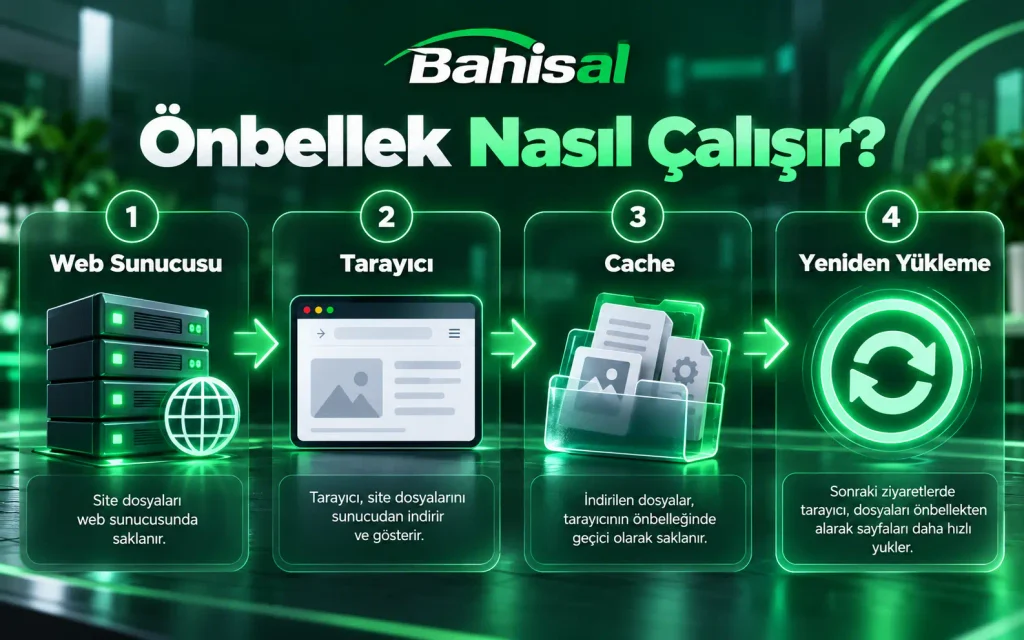
Tarayıcı önbelleği veya yaygın adıyla cache, ziyaret edilen internet sayfalarındaki bazı kaynakların cihazda geçici olarak saklanmasını sağlayan sistemdir. Tarayıcı; görseller, stil dosyaları ve sayfanın çalışması için kullanılan bazı kaynakları saklayabilir.
Aynı sayfa yeniden ziyaret edildiğinde bu dosyaların tamamını tekrar indirmek yerine kayıtlı kopyalardan yararlanılması sayfanın daha hızlı görüntülenmesine yardımcı olabilir. Normal koşullarda bu kullanıcı açısından faydalıdır. Ancak tarayıcıdaki kayıtlı dosyalar ile sunucudaki güncel dosyalar arasında farklılık oluştuğunda eski içerik veya bozuk görünüm gibi problemler ortaya çıkabilir.
Örneğin site tarafında bir tasarım, görsel veya stil dosyası değiştirildiği halde tarayıcı eski kaynağı kullanmaya devam edebilir. Böyle bir durumda sayfayı normal şekilde yenilemek her zaman yeterli olmayabilir.
Bahisal Önbellek Temizleme Ne Zaman Gerekebilir?
Her erişim probleminde doğrudan bütün tarayıcı verilerini silmek gerekmez. Öncelikle problemin tarayıcıya özgü olup olmadığını değerlendirmek daha doğru bir yaklaşımdır.
Önbellek temizliği özellikle aşağıdaki durumlarda denenebilir:
- Sayfa tasarımının normalden farklı veya bozuk görünmesi,
- Görsellerin ya da bazı sayfa öğelerinin yüklenmemesi,
- Güncellenmiş içerik yerine eski sayfanın görüntülenmesi,
- Menü veya butonların beklenmedik biçimde çalışması,
- Sayfanın bir tarayıcıda düzgün, diğerinde hatalı açılması,
- Sayfa yenilendiği halde eski içeriğin görüntülenmeye devam etmesi.
Bu belirtiler tek başına önbellek problemi olduğunu kanıtlamaz. Cache temizleme işlemi, problemin kaynağını daraltmak için uygulanabilecek bir sorun giderme adımıdır.
Önbelleği Silmeden Önce Sayfayı Zorla Yenileyin
Bütün önbelleği temizlemeden önce sayfanın güncel dosyaları yeniden yüklemesini istemek daha pratik olabilir. Masaüstü tarayıcılarda bunun için zorla yenileme yöntemi kullanılabilir.
Windows ortamında birçok tarayıcıda aşağıdaki klavye kombinasyonlarından biri kullanılabilir:
- Ctrl + F5
- Ctrl + Shift + R
Sayfa zorla yenilendikten sonra problem ortadan kalkarsa bütün tarayıcı önbelleğini temizlemeye ihtiyaç kalmayabilir. Sorun devam ediyorsa kullanılan tarayıcıya göre aşağıdaki işlemler uygulanabilir.
Google Chrome’da Bahisal Önbelleği Nasıl Temizlenir?
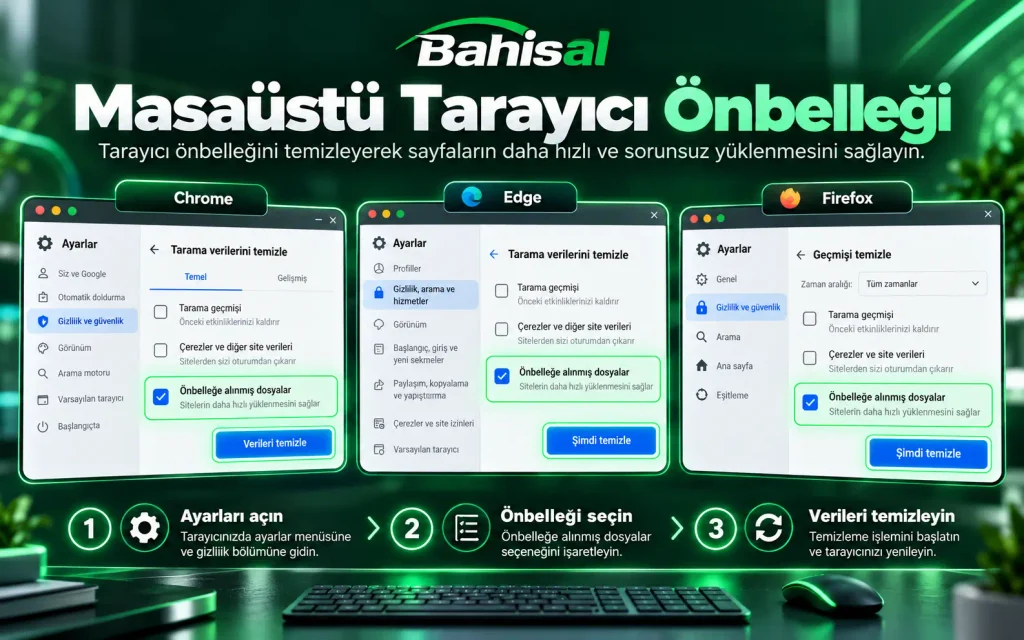
Google Chrome kullanıcıları önbelleğe alınmış dosyaları tarama verileri üzerinden yönetebilir. Yalnızca görüntüleme problemini test etmek amaçlanıyorsa hangi veri kategorilerinin seçildiğini kontrol etmek önemlidir.
- Google Chrome’u açın.
- Tarayıcı menüsüne girin.
- Tarama verilerini silme ekranını açın.
- Temizlenecek zaman aralığını belirleyin.
- Önbelleğe alınmış resimler ve dosyalar seçeneğini bulun.
- Silmek istemediğiniz diğer veri kategorilerinin seçili olmadığını kontrol edin.
- Temizleme işlemini tamamlayın.
- İlgili sayfayı yeniden açın.
Masaüstünde tarama verilerini temizleme ekranına ulaşmak için Ctrl + Shift + Delete klavye kısayolu da kullanılabilir.
Chrome’da Bütün Tarayıcı Verilerini Silmek Gerekir mi?
Hayır. Amaç yalnızca önbellek kaynaklı bir görüntüleme problemini test etmekse öncelikle önbelleğe alınmış dosyalara odaklanılabilir.
Tarama geçmişi, çerezler, kayıtlı parolalar ve otomatik doldurma bilgileri önbellekten farklı veri kategorileridir. Bu nedenle temizleme işlemini onaylamadan önce seçili seçenekleri kontrol etmek gerekir.
Microsoft Edge’de Bahisal Cache Nasıl Temizlenir?
Microsoft Edge’de önbellek verileri tarayıcının gizlilik ve tarama verileri ayarlarından yönetilebilir.
- Microsoft Edge’i açın.
- Ayarlar bölümüne girin.
- Gizlilik ve tarama verileri seçeneklerini açın.
- Tarama verilerini temizleme bölümünü bulun.
- Uygun zaman aralığını seçin.
- Önbelleğe alınmış görüntüler ve dosyalar seçeneğini belirleyin.
- Diğer veri kategorilerinin durumunu kontrol edin.
- Temizleme işlemini tamamlayın.
- Sayfayı yeniden yükleyin.
Önbellek kaldırıldıktan sonra tarayıcı ihtiyaç duyduğu web kaynaklarını tekrar indirebilir. Bu nedenle ilk sayfa yüklemesinin normalden biraz daha uzun sürmesi mümkündür.
Firefox’ta Bahisal Önbelleği Nasıl Temizlenir?
Firefox kullanıcıları önbelleğe alınmış web verilerini gizlilik ayarları üzerinden yönetebilir.
- Firefox’u açın.
- Menüden Ayarlar bölümüne girin.
- Gizlilik ve Güvenlik bölümünü açın.
- Tarama verileriyle ilgili seçenekleri bulun.
- Veri temizleme ekranını açın.
- Önbelleğe alınmış web içeriğiyle ilgili seçeneği belirleyin.
- Temizleme işlemini onaylayın.
- Sayfayı yeniden açın.
Firefox sürümüne ve kullanılan işletim sistemine bağlı olarak menü isimlerinde küçük farklılıklar görülebilir.
Mobil Cihazlarda Bahisal Önbelleği Nasıl Temizlenir?
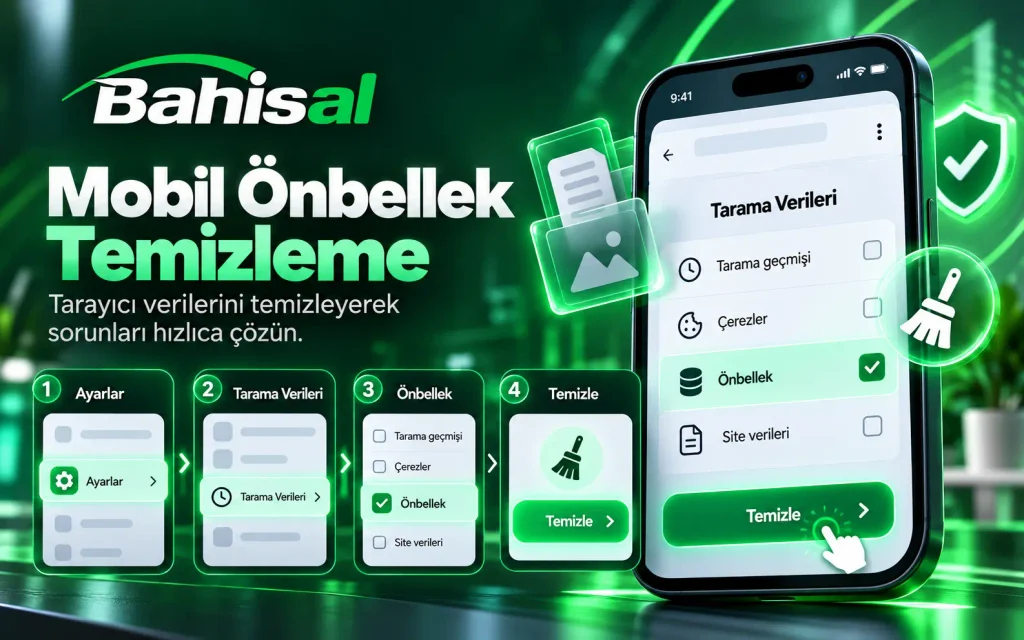
Mobil cihazlarda önbellek temizleme yöntemi kullanılan işletim sistemine ve tarayıcıya göre değişir. Masaüstünde olduğu gibi mobil cihazlarda da hangi verilerin kaldırıldığını kontrol etmek önemlidir.
Android ve Chrome
Android cihazlarda Chrome’un tarama verileri bölümünden önbelleğe alınmış dosyalar yönetilebilir.
- Chrome’u açın.
- Tarayıcı menüsüne girin.
- Geçmiş veya tarama verileri bölümünü açın.
- Tarama verilerini silme ekranına geçin.
- Önbelleğe alınmış dosyaları seçin.
- Diğer veri kategorilerinin durumunu kontrol edin.
- Temizleme işlemini tamamlayın.
- Sayfayı yeniden yükleyin.
iPhone ve iPad
iPhone ve iPad’de uygulanacak yöntem kullanılan tarayıcıya göre değişebilir. Safari ile Chrome’un tarayıcı verilerini yönetme seçenekleri aynı değildir.
Bu nedenle cihazdaki bütün web verilerini gelişigüzel kaldırmak yerine kullanılan tarayıcının kendi ayarlarından hangi verilerin temizleneceği kontrol edilmelidir.
Önbellek ile Çerez Arasındaki Fark Nedir?
Önbellek ve çerezler aynı işlevi yerine getirmez. Bu ayrım özellikle giriş sorunlarını çözmeye çalışırken önemlidir.
Önbellek, web sayfasının yüklenmesinde kullanılan bazı kaynakların geçici kopyalarını saklar. Görseller ve stil dosyaları buna örnek verilebilir.
Çerezler ise oturum durumu ve site tercihleri gibi farklı bilgileri saklayabilir.
Yalnızca bozuk veya eski bir sayfa dosyasından şüpheleniliyorsa bütün çerezleri kaldırmak gereksiz olabilir. Tarayıcıdaki temizleme seçenekleri bu nedenle işlem öncesinde ayrı ayrı kontrol edilmelidir.
Önbelleği Temizlemek Kayıtlı Şifreleri Siler mi?
Yalnızca önbelleğe alınmış dosyaların temizlenmesi ile kayıtlı parolaların kaldırılması farklı işlemlerdir.
Tarayıcıların veri temizleme ekranlarında genellikle şu kategoriler birbirinden ayrı gösterilir:
- Tarama geçmişi,
- Çerezler ve site verileri,
- Önbelleğe alınmış dosyalar,
- Kayıtlı parolalar,
- Otomatik doldurma verileri.
Bu nedenle kullanıcı yalnızca cache temizlemek istiyorsa işlemden önce hangi kategorilerin seçildiğine dikkat etmelidir.
Bahisal Önbelleği Temizlendikten Sonra Ne Yapılmalı?
Önbellek temizleme işlemi tamamlandıktan sonra ilgili tarayıcı sekmesini kapatıp sayfayı yeniden açın. Sayfanın görünümünü ve daha önce problem yaşanan öğeyi tekrar kontrol edin.
Problem devam ediyorsa şu adımlar uygulanabilir:
- Sayfayı farklı bir tarayıcıda test edin.
- Tarayıcının güncel olup olmadığını kontrol edin.
- İnternet bağlantısının çalıştığından emin olun.
- Tarayıcı uzantılarının sayfa yüklenmesini etkileyip etkilemediğini değerlendirin.
- Sorunun yalnızca tek cihazda oluşup oluşmadığını kontrol edin.
- DNS ve bağlantı gibi önbellek dışındaki teknik nedenleri değerlendirin.
Önbellek temizleme ile DNS problemi aynı şey değildir. Cache temizliği sonuç vermediğinde aynı işlemi tekrar tekrar uygulamak yerine problemin kaynağını sistematik biçimde daraltmak daha doğru olur.
Daha geniş kapsamlı teknik kontroller için Bahisal giriş sorunları rehberine dönerek diğer olası nedenler incelenebilir.
Bahisal Önbellek Temizleme Sonrası Kontrol Listesi
- Önbelleğe alınmış dosyalar temizlendi mi?
- Parola veya otomatik doldurma verileri yanlışlıkla seçildi mi?
- Sayfa yeniden yüklendi mi?
- Tarayıcı kapatılıp yeniden açıldı mı?
- Farklı bir tarayıcıyla karşılaştırma yapıldı mı?
- Tarayıcının güncel sürümü kullanılıyor mu?
- Problem devam ediyorsa farklı teknik nedenler kontrol edildi mi?
Önbellek temizlendikten sonra sorun ortadan kalkarsa tarayıcıda saklanan eski kaynakların görüntülemeyi etkilemiş olması mümkündür. Problem devam ediyorsa erişim sorununu yalnızca cache ile ilişkilendirmemek gerekir.
Diğer Bahisal rehberlerine ve site içerisindeki ana bölümlere ulaşmak için Bahisal ana sayfasını kullanabilirsiniz.
Bahisal önbellek temizleme işlemi ne işe yarar?
Tarayıcının daha önce sakladığı geçici web dosyalarını kaldırır. Eski veya hatalı cache dosyalarından kaynaklanan bazı görüntüleme problemlerinin giderilmesine yardımcı olabilir.
Önbelleği temizlemek Bahisal hesabını siler mi?
Hayır. Tarayıcı önbelleğinin temizlenmesi web sitesindeki kullanıcı hesabını silmez. Ancak tarayıcı temizleme ekranında çerezler veya kayıtlı parolalar gibi ek seçenekler de seçilirse cihazda saklanan bu veriler etkilenebilir.
Önbelleği temizledikten sonra tekrar giriş yapmak gerekir mi?
Yalnızca önbelleğin temizlenmesi ile çerezlerin temizlenmesi farklı işlemlerdir. Çerezler de kaldırılırsa bazı internet sitelerindeki açık oturumların yeniden başlatılması gerekebilir.
Önbellek ve çerez aynı şey mi?
Hayır. Önbellek, web sayfasının yüklenmesinde kullanılan bazı dosyaların geçici kopyalarını tutar. Çerezler ise oturum durumu ve site tercihleri gibi farklı bilgileri saklayabilir.
Bahisal sayfası önbellek temizlendikten sonra hâlâ açılmıyorsa ne yapılmalı?
Farklı tarayıcı, internet bağlantısı, tarayıcı sürümü, uzantılar ve DNS gibi diğer teknik nedenler kontrol edilmelidir. Cache temizliğini sürekli tekrarlamak yerine problemin kaynağı daraltılmalıdır.
Telefonda Bahisal önbelleği temizlenebilir mi?
Evet. Mobil tarayıcıların tarama verileri veya gizlilik ayarları üzerinden önbelleğe alınmış dosyalar yönetilebilir. Menü ve seçenekler Android, iOS ve kullanılan tarayıcıya göre değişebilir.
Bahisal için önbelleği sürekli temizlemek gerekir mi?
Hayır. Önbellek tarayıcının normal çalışma mekanizmalarından biridir. Genellikle eski içerik, bozuk görünüm veya tarayıcıya özgü yükleme problemi yaşandığında sorun giderme amacıyla temizlenmesi yeterlidir.